透かし設定
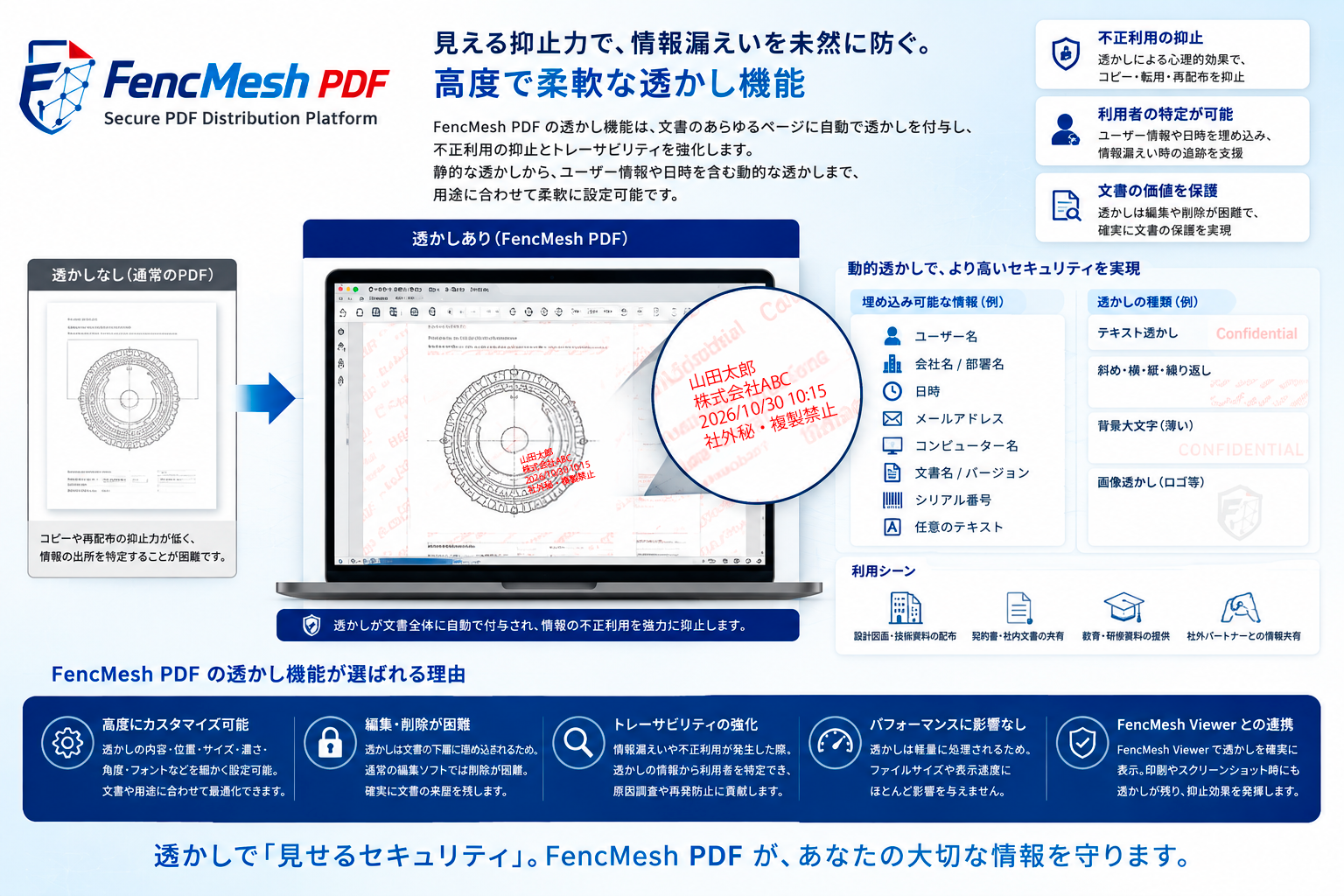
きめの細かい透かしを実現
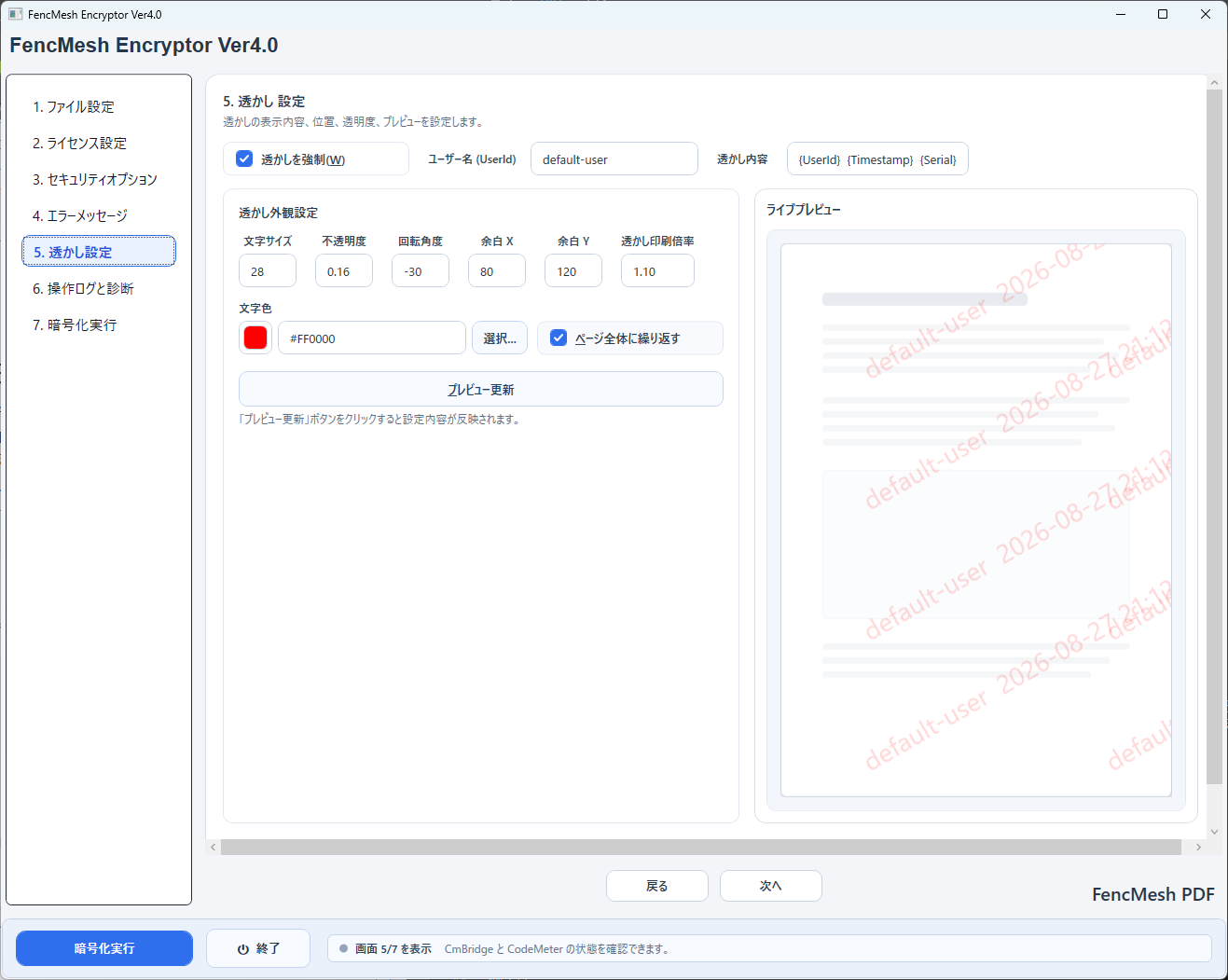
「透かし設定」では、暗号化したPDF文書に表示する透かしの内容や表示方法を設定します。
透かしには、利用者名やライセンス情報、閲覧日時などを表示でき、文書の不正コピーやスクリーンショット、無断配布に対する心理的な抑止効果を高めます。また、透かしの文字サイズ、色、透明度、回転角度、配置などを自由に設定でき、文書の用途に応じた表示が可能です。
透かしを強制(W)
透かし表示を有効にします。 チェックをオンにすると、FencMesh Viewerで文書を開いた際に、設定した透かしがすべてのページに表示されます。
ユーザー名(UserId)
透かしに表示する利用者情報を設定します。通常はライセンス情報やログイン情報から取得したユーザーIDが表示されます。
[例]
- tanaka
- A123456
- Design-01
透かし内容
透かしとして表示する文字列を設定します。
固定文字列だけでなく、各種プレースホルダー(変数)を組み合わせて表示できます。
[例]
- {UserId}
- {Timestamp}
- {Serial}
- {UserId} {Timestamp}
- CONFIDENTIAL
- {UserId}
- Company ABC
- {Serial}
ライブプレビュー
設定した透かしをリアルタイムに確認できます。文字サイズや色、透明度、位置などを調整しながら、実際の表示イメージを確認できます。印刷前や暗号化前に仕上がりを確認することをおすすめします。
文字サイズ
透かし文字の大きさを設定します。重要度や文書サイズに応じて調整してください。一般的なA4文書では20~36ポイント程度が推奨です。
不透明度
透かしの透明度を設定します。 値を小さくすると文書が読みやすくなり、値を大きくすると透かしが目立ちます。 一般的には10~20% (0.10 ~ 0.20) 程度を推奨します。
回転角度
透かしを表示する角度を設定します。
一般的には
- 45°
- -30°
- -45°
余白X
透かしの左右位置を調整します。
余白Y
透かしの上下位置を調整します。
透かし印刷倍率
印刷時の透かしサイズを調整します。印刷結果に応じて最適な倍率を設定してください。
「透かし印刷倍率」は、**印刷時の透かしの拡大率(スケール倍率)**を設定するための項目です。デフォルト値は1.10 (110%)に設定されています。例えば、透かし文字が、
- フォントサイズ: 28pt
- 透かし印刷倍率: 1.00 (100%)
- フォントサイズ: 28pt
- 透かし印刷倍率: 1.50 (150%)
28 x 1.50 = 42pt
相当の大きさで出力されます。
FencMesh Viewerでは、「画面表示用透かし」と「印刷用透かし」を別々に調整できるようにしています。
そのため、透かし印刷倍率は、
- 0.5--> 印刷時は半分の大きさ
- 1.0--> 画面と同じ大きさ
- 1.1--> 10%大きく印刷
- 1.5--> 50%大きく印刷
- 2.0--> 2倍で印刷
PDFの印刷では、A4, A3,Fit to Page, プリンタドライバの拡大縮小等の影響で、画面で見た透かしより小さく見えることがあります。そのため、企業向けDRMでは、
- 画面表示 --> 見やすさ重視
- 印刷 --> 抑止力重視
文字色
透かし文字の色を設定します。一般的には
- グレー
- 赤
- 青
重要文書では赤色、通常文書ではグレーがよく利用されます。
色選択
カラーダイアログを表示し、任意の色を選択します。HEXカラーコードによる指定も可能です。
ページ全体に繰り返す
透かしをページ全体へ繰り返し表示します。スクリーンショットや写真撮影による情報漏えい対策として有効です。
プレビュー更新
現在の設定内容をライブプレビューへ反映します。設定を変更した場合は、暗号化前に表示状態を確認してください。
技術メモ
透かし情報は暗号化文書のポリシー情報として保存されます。
FencMesh Viewerは文書を表示する際に透かしを動的に生成し、閲覧者ごとの情報を反映して表示します。そのため、同じ文書であっても閲覧者ごとに異なる透かしを表示することが可能です。
運用例
[社外協力会社へ設計図を配布する場合]透かし内容:
- 株式会社○○
- 設計部
- {UserId}
- {Timestamp}
- 文字色: 赤
- 不透明度: 15% (0.15)
- ページ全体に繰り返す: ON
[社内マニュアル]
透かし内容
- Internal Use Only
- {UserId}
- 文字色: グレー
- 不透明度: 10% (0.10)
ベストプラクティス
透かしは「見えればよい」のではなく、「読みやすさ」と「抑止効果」のバランスが重要です。
推奨設定
- 文字サイズ 24~32 pt
- 不透明度 10~20%
- 回転角度 -30°~-45°
- 色 グレーまたは赤
- ページ全体に繰り返す 機密文書ではON
活用のヒント
透かしは、**「犯人を見つけるための機能」ではなく、「情報漏えいを未然に防ぐための機能」**です。閲覧者が自分の氏名や利用者情報、閲覧日時などを含む透かしを認識することで、「この文書は管理されている」という意識が働き、不正なコピーやスクリーンショット、無断配布を思いとどまらせる心理的な抑止効果が期待できます。万一、印刷物や画面写真が社外へ流出した場合でも、透かしを手がかりに配布先や閲覧者を特定しやすくなるため、原因調査や再発防止にも役立ちます。
透かしは、FencMesh PDFが提供する「見えるセキュリティ」です。暗号化やライセンス制御が文書へのアクセスを保護するのに対し、透かしは閲覧者の行動に働きかけることで、不正利用を未然に抑止します。FencMesh PDFでは、閲覧者ごとに異なる情報を動的に表示できるため、高い抑止効果と運用性を両立します。
POINT
透かしは「文書を守る」だけではありません。閲覧者に「この文書は管理されている」という意識を与え、不正利用を思いとどまらせる効果があります。